
آموزش نحوه اتصال بروکر به متاتریدر 4 و 5

نویسنده
مدیریت
تاریخ بروزرسانی
'%3e%3cpath%20d='M5.78443%206.25391H4.96875V7.16435H5.78443V6.25391Z'%20fill='%23666666'/%3e%3cpath%20d='M8.14771%206.25391H7.33203V7.16435H8.14771V6.25391Z'%20fill='%23666666'/%3e%3cpath%20d='M2.60229%207.16602H3.41797V6.25557H2.60229V7.16602Z'%20fill='%23666666'/%3e%3cpath%20d='M5.78443%208.36719H4.96875V9.27763H5.78443V8.36719Z'%20fill='%23666666'/%3e%3cpath%20d='M8.14771%208.36719H7.33203V9.27763H8.14771V8.36719Z'%20fill='%23666666'/%3e%3cpath%20d='M2.60229%209.27734H3.41797V8.3669H2.60229V9.27734Z'%20fill='%23666666'/%3e%3cpath%20d='M0%200V11.9997H10.7507V0H0ZM9.935%2010.1788C9.935%2010.6795%209.56794%2011.0892%209.11932%2011.0892H1.63136C1.18274%2011.0892%200.815681%2010.6795%200.815681%2010.1788V1.82089C0.815681%201.32015%201.18274%200.910447%201.63136%200.910447H1.86791C2.27575%200.910447%202.60202%201.27463%202.60202%201.72985V2.94074H3.4177V1.72985C3.4177%201.27463%203.74398%200.910447%204.15182%200.910447H6.5907C6.99855%200.910447%207.32482%201.27463%207.32482%201.72985V2.94074H8.1405V1.72985C8.1405%201.27463%208.46677%200.910447%208.87461%200.910447C9.45375%200.910447%209.92684%201.43851%209.92684%202.08492V10.1788H9.935Z'%20fill='%23666666'/%3e%3c/g%3e%3cdefs%3e%3cclipPath%20id='clip0_2059_2869'%3e%3crect%20width='10.7507'%20height='11.9997'%20fill='white'/%3e%3c/clipPath%3e%3c/defs%3e%3c/svg%3e) 1405/05/10
1405/05/10
زمان مطالعه
5 دقیقه


شاید برای شما هم پیش آمده باشد که حساب بروکر را ساختهاید، اما وقتی متاتریدر را باز میکنید با یک صفحه خالی یا خطای «No Connection» مواجه میشوید. این مشکل برای بسیاری از معاملهگران تازهکار اتفاق میفتد؛ چون اتصال حساب به متاتریدر فقط با نصب برنامه تمام نمیشود.
اتصال بروکر به متاتریدر نیاز به اطلاعات دقیقی مثل شماره حساب، رمز ورود و سرور معاملاتی دارد. یک اشتباه کوچک در انتخاب سرور یا وارد کردن اطلاعات میتواند دسترسی شما به بازار را قطع کند.
برای آگاهی از نحوه اتصال بروکر به متاتریدر 4 و 5 تا انتهای این مطلب با ما باشید.
اهمیت اتصال صحیح بروکر به متاتریدر 4 و 5
متاتریدر (MetaTrader) یکی از محبوبترین پلتفرمهای معاملاتی در بازار فارکس است که توسط شرکت MetaQuotes Software توسعه داده شدهاست. این پلتفرم بهخودیخود بروکر نیست و امکان خریدوفروش مستقیم داراییها را بدون اتصال به یک کارگزاری فراهم نمیکند.
اتصال درست بروکر به متاتریدر اهمیت زیادی دارد، چون تمام اطلاعات معاملاتی شما از طریق سرور بروکر منتقل میشود. اگر این ارتباط بهدرستی برقرار نشود، ممکن است با مشکلاتی مثل موارد زیر مواجه شوید:
- نمایش ندادن قیمتهای لحظهای بازار
- عدم مشاهده موجودی حساب
- دریافت خطا هنگام ورود به حساب
نکتهای که خیلی از معاملهگران نادیده میگیرند این است که سرعت اینترنت همیشه عامل اصلی مشکل نیست. گاهی انتخاب اشتباه سرور بروکر یا ورود با رمز «Investor» بهجای رمز اصلی باعث میشود کاربر ساعتها دنبال مشکل اینترنت بگردد!
اطلاعات مورد نیاز برای اتصال حساب بروکر به متاتریدر
قبل از شروع اتصال متاتریدر به بروکر، لازم است یک سری اطلاعات اصلی را از ایمیل ثبتنام یا پنل کاربری بروکر دریافت کنید. معمولاً بعد از افتتاح حساب، بروکر اطلاعات ورود را برای شما ارسال میکند. این اطلاعات شامل موارد زیر است:
شماره حساب معاملاتی
شماره حساب معاملاتی (Account Number) همان شناسهای است که با آن وارد حساب خود در متاتریدر میشوید. این شماره معمولاً بعد از ایجاد حساب دمو یا واقعی توسط بروکر صادر میشود. دقت کنید شماره حساب پنل کاربری بروکر با شماره حساب متاتریدر متفاوت است.
برای مثال، ممکن است شما در سایت بروکر یک حساب کاربری با ایمیل خود داشتهباشید، اما برای معاملات فارکس یک شماره حساب جداگانه دریافت کنید.
سرور دیتای بروکر (Server Address)
سرور بروکر مهمترین بخش اتصال است. حتی اگر شماره حساب و رمز را درست وارد کنید، انتخاب سرور اشتباه باعث میشود متاتریدر به حساب شما وصل نشود. شما باید دقیقاً همان سروری را انتخاب کنید که هنگام ساخت حساب دریافت کردهاید.
آموزش گامبهگام اتصال بروکر به متاتریدر 4 و 5 در کامپیوتر (ویندوز و مک)
بعد از نصب متاتریدر، هنوز امکان معامله وجود ندارد؛ چون این پلتفرم باید به حساب معاملاتی شما در بروکر متصل شود. بسیاری از کاربران در همین مرحله به دلیل انتخاب اشتباه سرور، وارد کردن اطلاعات نادرست یا استفاده از نسخه متفاوت MT4 و MT5 با خطای ورود مواجه میشوند. راهنمای زیر به شما کمک میکند تاحدامکان از این خطاها دور بمانید:
دریافت اطلاعات حساب از بروکر
بعد از افتتاح حساب دمو یا واقعی، بروکر معمولاً اطلاعات ورود را برای شما ارسال میکند. برای اتصال حساب به متاتریدر به این سه مورد نیاز دارید:
- شماره حساب (Login): شناسهای که برای ورود به حساب معاملاتی استفاده میشود.
- رمز عبور (Password): رمز اصلی حساب که امکان انجام معامله را فراهم میکند.
- سرور معاملاتی (Server): سروری که متاتریدر از طریق آن به سیستم بروکر متصل میشود.
دقت کنید برخی بروکرها دو نوع رمز ارائه میکنند:
- رمز اصلی (Main Password): برای ورود و انجام معاملات.
- رمز سرمایهگذار (Investor Password): فقط برای مشاهده حساب، معاملات باز و تاریخچه سفارشها.
همانطور که در بخش قبل هم گفتیم، اگر با رمز Investor وارد شوید، اتصال برقرار میشود، اما امکان ثبت سفارش نخواهید داشت؛ موضوعی که بسیاری از معاملهگران تازهکار را سردرگم میکند.
دانلود و نصب پلتفرم متاتریدر
اولین قدم برای اتصال متاتریدر، نصب نسخه مناسب این پلتفرم است. بهتر است نرمافزار را از سایت رسمی MetaQuotes یا لینک دانلودی که بروکر در اختیار شما قرار داده دریافت کنید.
نسخههای متاتریدر برای سیستمعاملهای مختلف ارائه میشوند:
- ویندوز (Windows)
- مک (Mac)
- اندروید
- iOS
پس از نصب برنامه، متاتریدر را اجرا کنید.
اتصال حساب
فرآیند اتصال در متاتریدر 4 و متاتریدر 5 تقریباً مشابه است. تفاوت اصلی در ظاهر برخی منوها و امکانات دو نسخه است. برای اتصال حساب:
- متاتریدر را باز کنید.
- در پنجره اولیه، با کلیک روی منوی «File»، گزینه «Login to an existing account» را انتخاب کنید.
- شماره حساب، رمز عبور و سرور معاملاتی خود را وارد کنید.
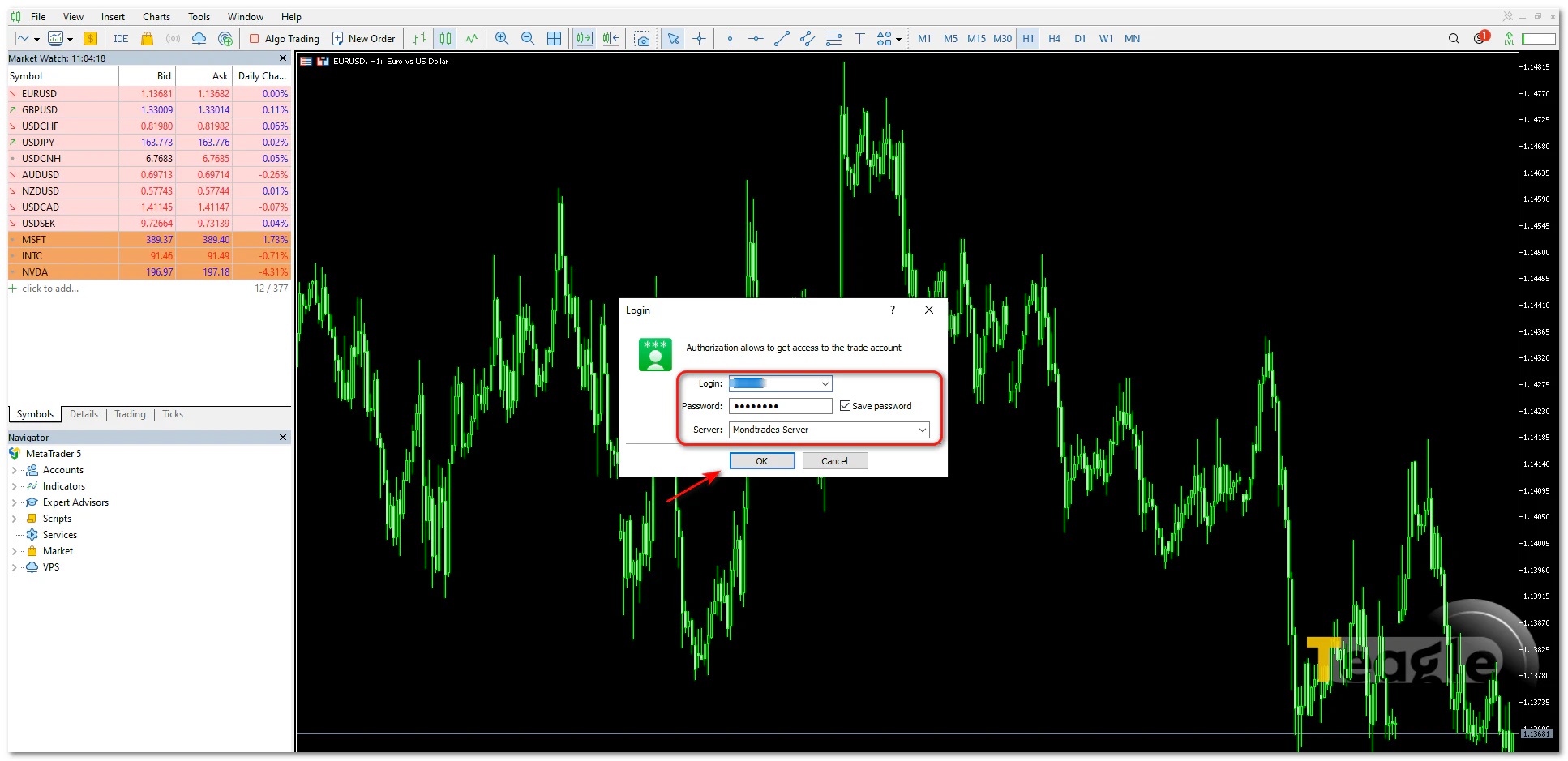
- اگر قبلا در بروکر موردنظر افتتاح حساب انجام ندادهاید، در محیط متاتریدر، از منوی ««File»، گزینه «Open New Account» را انتخاب کنید.
- در پنجره باز شده، نام بروکر خود را جستجو کنید تا به پلتفرم مربوطه هدایت شوید.
-
اگر بروکر شما در فهرست نمایش داده نشد، معمولاً دو راه دارید:
- نام بروکر را در بخش جستجو وارد کنید و گزینه «Find your broker» را انتخاب کنید.
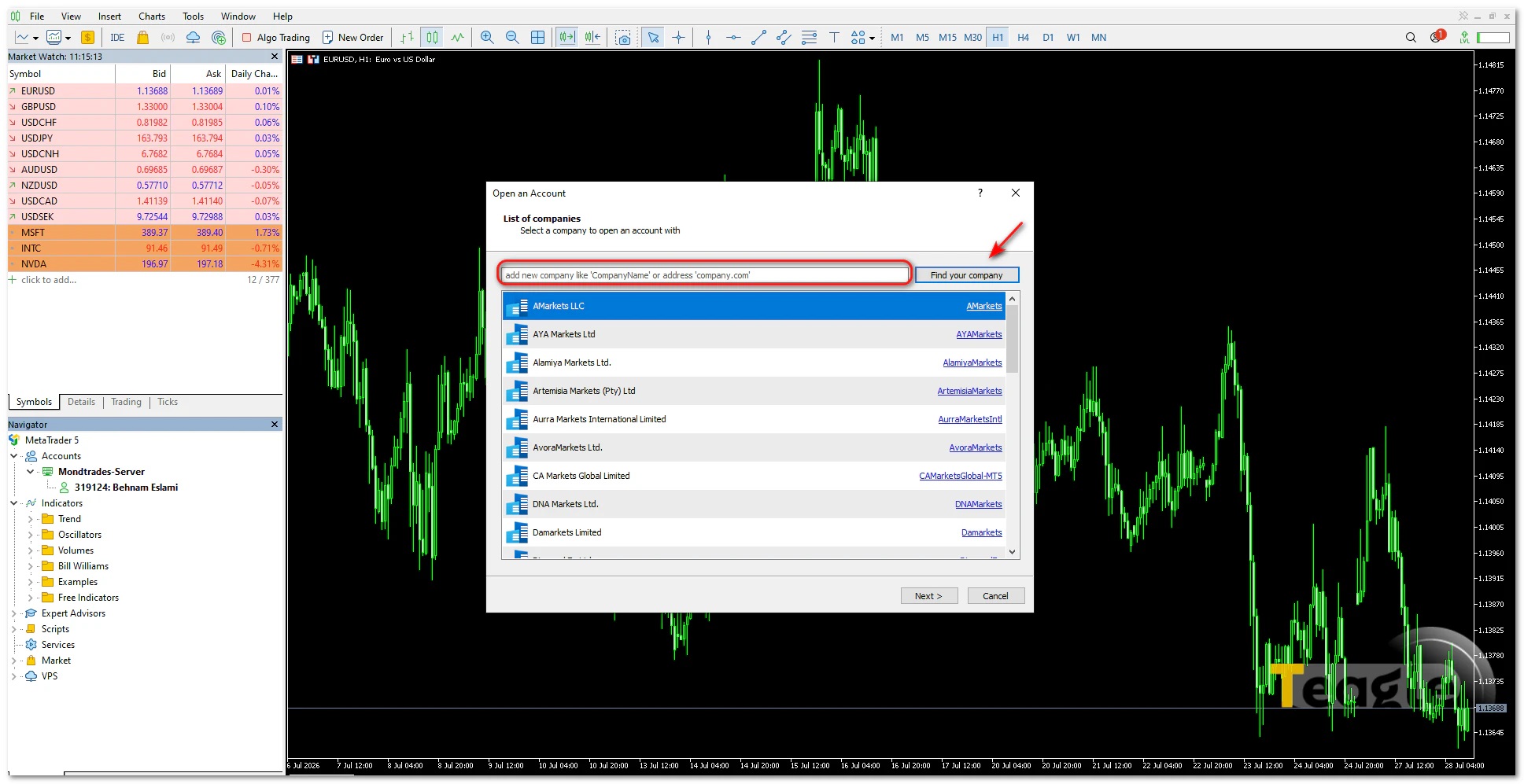
- آدرس سرور ارائهشده توسط بروکر را بهصورت دستی وارد کنید.
-
توجه کنید حساب واقعی و دمو معمولاً سرورهای جداگانه دارند و انتخاب اشتباه آنها باعث عدم ورود به حساب میشود.
اضافه کردن حساب جدید در متاتریدر
اگر قبلاً یک حساب را به متاتریدر اضافه کردهاید و میخواهید حساب دیگری را وارد کنید، نیازی به نصب دوباره برنامه ندارید. از مسیر زیر استفاده کنید:
File → Login to Trade Account
سپس:
- شماره حساب جدید
- رمز عبور
- سرور مربوط به آن حساب
-
را وارد کنید.
این قابلیت برای معاملهگرانی که چند حساب در یک بروکر یا چند بروکر مختلف دارند بسیار کاربردی است. البته بهتر است هنگام جابهجایی بین حسابها دقت کنید تا سفارش اشتباهی روی حساب دیگری ثبت نشود.
اتصال بروکر به متاتریدر در موبایل (اندروید و آیفون)اتصال حساب بروکر به متاتریدر در موبایل تفاوت زیادی با نسخه دسکتاپ ندارد؛ فقط مسیر دسترسی به تنظیمات کمی متفاوت است. برای ورود به حساب معاملاتی، باید اطلاعاتی مانند شماره حساب (Login)، رمز عبور و سرور بروکر را در اپلیکیشن متاتریدر وارد کنید.
قبل از شروع، مطمئن شوید اپلیکیشن MetaTrader 4 یا MetaTrader 5 را از منبع معتبر نصب کردهاید و اطلاعات ورود حساب را از بروکر دریافت کردهاید.
- اپلیکیشن MetaTrader 4 یا MetaTrader 5 را باز کنید.
- در صفحه ابتدایی برنامه، گزینه «Get Started» را انتخاب کنید.
- روی علامت + در بالای صفحه بزنید. این گزینه برای اضافه کردن حساب جدید است؛ حتی اگر حساب معاملاتی از قبل دارید، از همین مسیر باید آن را وارد کنید.
- گزینه «Login to an Existing Account» را انتخاب کنید.
- در بخش جستجوی بروکر، نام کارگزاری خود را وارد کنید و سرور مربوط به حساب را انتخاب کنید.
- برای حساب واقعی معمولاً سرورهایی با نامهایی مانند Live یا Real نمایش داده میشوند.
- برای حساب دمو معمولاً از عبارتهایی مانند Demo استفاده میشود.
- در مرحله آخر، شماره حساب، رمز عبور و سرور معاملاتی را وارد کنید و روی گزینه Sign In بزنید.
-
اگر اطلاعات درست باشد، حساب شما به متاتریدر اضافه میشود و میتوانید نمودارها، موجودی حساب و معاملات خود را مشاهده کنید.
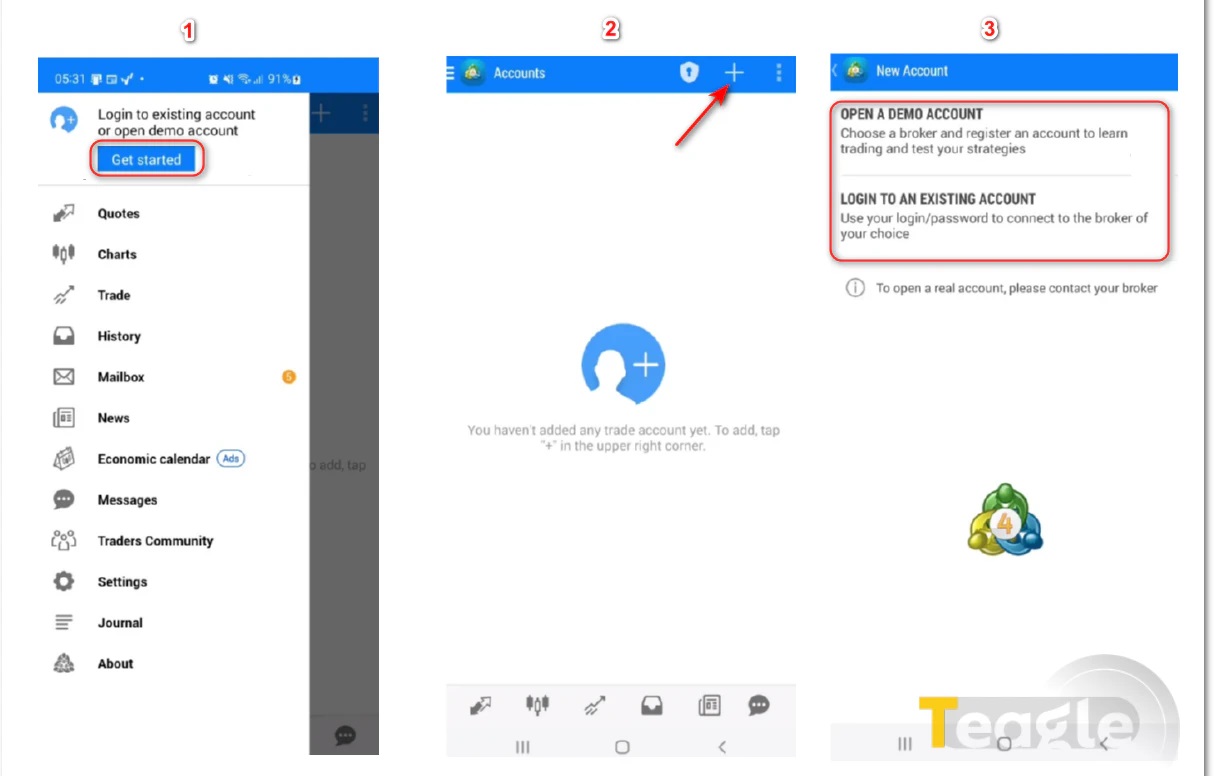
نحوه تشخیص اتصال موفق متاتریدر موبایلپس از ورود موفق، حساب معاملاتی شما در بخش «Accounts» نمایش دادهمیشود. معمولاً وجود علامت اتصال یا نمایش وضعیت حساب در بالای صفحه نشان میدهد که ارتباط با سرور بروکر برقرار شده است. اگر این وضعیت را مشاهده نمیکنید، احتمالاً یکی از موارد زیر باعث مشکل شدهاست:
- یا شماره حساب یا رمز عبور اشتباه وارد شده است.
- سرور معاملاتی نادرست انتخاب شده است.
- و یا اینکه اینترنت شما به سرور بروکر متصل نمیشود.
-
تفاوتهای نحوه اتصال در متاتریدر 4 و متاتریدر 5
از نظر مراحل اصلی، اتصال بروکر به متاتریدر 4 و 5 تفاوت چندانی ندارد. در هر دو پلتفرم باید شماره حساب (Login)، رمز عبور و سرور معاملاتی بروکر را وارد کنید تا ارتباط با حساب برقرار شود. با این حال، تفاوتهایی در رابط کاربری، نحوه پیدا کردن بروکر و مدیریت حسابها وجود دارد که ممکن است هنگام ورود، تجربه کاربر را کمی متفاوت کند.
در متاتریدر 5 هنگام اضافه کردن حساب جدید، معمولاً یک فرآیند مرحلهای یا Wizard نمایش داده میشود که ابتدا امکان جستجوی بروکر، انتخاب سرور و سپس اتصال به حساب موجود را فراهم میکند. همچنین MT5 از یک پایگاه داده بهروزتر برای نمایش بروکرها و سرورها استفاده میکند؛ بنابراین در بسیاری از موارد پیدا کردن نام کارگزاری سادهتر است.در مقابل، در متاتریدر 4 فرآیند ورود سادهتر طراحی شده و گاهی لازم است کاربر نام سرور بروکر را بهصورت دستی وارد کند؛ مخصوصاً زمانی که سرور موردنظر در لیست پیشفرض نمایش داده نمیشود.
هر دو پلتفرم امکان اضافه کردن چند حساب معاملاتی را دارند، اما مدیریت حسابها در MT5، بهخصوص در نسخه موبایل، کمی روانتر طراحی شدهاست. در اپلیکیشن MT5 معمولاً از بخش Manage Accounts و علامت «+» برای افزودن حساب استفاده میشود، درحالیکه در MT4 این مسیر معمولاً از بخش Settings و گزینه New Account یا Login to an Existing Account انجام میشود.
همچنین قبل از نصب متاتریدر باید بررسی کنید بروکر شما کدام نسخه را پشتیبانی میکند؛ زیرا همه کارگزاریها هر دو پلتفرم MT4 و MT5 را ارائه نمیدهند و ممکن است یک بروکر فقط یکی از این دو نسخه را در اختیار کاربران قرار دهد.


مقالات مرتبط





نظرات کاربران
'%3e%3cpath%20d='M17%200H0V1.05566H17V0Z'%20fill='%234B4B4B'/%3e%3cpath%20d='M8.43767%206.55469H0V7.61035H8.43767V6.55469Z'%20fill='%234B4B4B'/%3e%3cpath%20d='M8.43767%203.27734H0V4.33301H8.43767V3.27734Z'%20fill='%234B4B4B'/%3e%3cpath%20d='M8.43767%209.83398H0V10.8896H8.43767V9.83398Z'%20fill='%234B4B4B'/%3e%3cpath%20d='M12.7445%206.71353L9.85449%204.02685L10.6591%203.27734L11.9455%204.47553C12.1578%204.67215%2012.4451%204.78249%2012.7445%204.78249C13.0439%204.78249%2013.3311%204.67215%2013.5435%204.47553L14.8298%203.27734L15.6345%204.02685L12.7445%206.71353Z'%20fill='%234B4B4B'/%3e%3cpath%20d='M12.7445%2011.0006L9.85449%208.30871L10.6591%207.56445L11.9455%208.76264C12.1578%208.95926%2012.4451%209.06963%2012.7445%209.06963C13.0439%209.06963%2013.3311%208.95926%2013.5435%208.76264L14.8298%207.56445L15.6345%208.30871L12.7445%2011.0006Z'%20fill='%234B4B4B'/%3e%3c/g%3e%3cdefs%3e%3cclipPath%20id='clip0_9931_2952'%3e%3crect%20width='17'%20height='11'%20fill='white'/%3e%3c/clipPath%3e%3c/defs%3e%3c/svg%3e)
جدیدترین
 بارگذاری تصویر
 |رسانه هوشمند بازارهای مالی

.png)



.png)
سلب مسئولیت
کلیه مقالات، آموزشها، تحلیلها و محتواهای ارائه شده توسط تیگل متضمن هیچگونه پیشنهاد معاملاتی نیست و صرفاً جنبهٔ مطالعاتی و اطلاعرسانی دارد. این وبسایت نسبت به ضرر و زیان احتمالی کاربران هیچگونه مسئولیتی را نمیپذیرد. بازارهای مالی (فارکس، آپشنها، سهام، ارزهای رمزنگاری شده یا هر بازار تجاری دیگر) بهصورت بالقوه ریسکهای بسیاری دارند و افراد باید قبل از اقدام به هرگونه سرمایهگذاری مطمئن شوند که تجربه و دانش کافی را دارند. (مشاهده شرایط، ضوابط استفاده و سلب مسئولیت)