آموزش ثبت نام و کار با بروکر آمارکتس Amarkets


ورود به بازار فارکس تنها به انتخاب یک بروکر مناسب محدود نمیشود؛ بلکه ثبتنام صحیح و بدون خطا نیز اهمیت زیادی دارد. بسیاری از معاملهگران، بهویژه کاربران ایرانی، در همین مرحله با ابهاماتی مانند انتخاب نوع حساب، وارد کردن اطلاعات شخصی، تأیید ایمیل یا احراز هویت مواجه میشوند. از طرفی، کوچکترین اشتباه در فرآیند افتتاح حساب میتواند باعث تأخیر در فعالسازی حساب یا ایجاد مشکل در مراحل بعدی شود.
در این راهنمای آموزشی، فرآیند ثبتنام در بروکر آمارکتس را قدمبهقدم و مطابق با آخرین نسخه وبسایت این بروکر آموزش میدهیم. همچنین در کنار آموزش ثبتنام، به مهمترین پرسش کاربران ایرانی درباره محدودیتهای استفاده از خدمات آمارکتس نیز پاسخ خواهیم داد تا پیش از افتتاح حساب، دید روشنی نسبت به شرایط این بروکر داشته باشید.
آیا آمارکتس محدودیتی برای کاربران ایرانی دارد؟
آمارکتس (Amarkets) یکی از معدود بروکرهای بینالمللی است که طی سالهای اخیر خدمات خود را برای کاربران فارسیزبان حفظ کردهاست. این بروکر علاوه بر راهاندازی وبسایت و پشتیبانی فارسی، امکان ثبتنام و احراز هویت را نیز برای کاربران ایرانی فراهم کرده و در راهنمای رسمی خود، مدارکی مانند کارت ملی، شناسنامه جدید، گذرنامه و گواهینامه رانندگی را بهعنوان مدارک قابل قبول برای تأیید هویت معرفی میکند.
با این حال، یک نکته مهم وجود دارد. در بخش «کشورهای محدودشده» وبسایت بینالمللی آمارکتس، همچنان نام ایران در فهرست کشورهای دارای محدودیت درج شدهاست. به همین دلیل، بهتر است شما بهعنوان یک کاربر ایرانی، همواره از طریق دامنه رسمی فارسی آمارکتس و کانالهای پشتیبانی فارسی این بروکر اقدام به ثبتنام و احراز هویت کنید و پیش از افتتاح حساب نیز آخرین شرایط ارائه خدمات را از پشتیبانی استعلام بگیرید.
نحوه ثبت نام در بروکر امارکتس
برای آغاز فرایند ثبت نام در آمارکتس، کافیست مراحل زیر را به ترتیب دنبال کنید:
1. مرورگر خود را باز کرده و وارد آدرس amarkets.trading شوید.
اگر پس از ورود پنجرهای برای تأیید موقعیت نمایش داده شد، روی دکمه CONFIRM کلیک کنید تا وارد سایت شوید. در صورتی که چنین پیامی مشاهده نکردید، نیازی به انجام هیچ اقدامی نیست و میتوانید مستقیماً ادامه دهید.
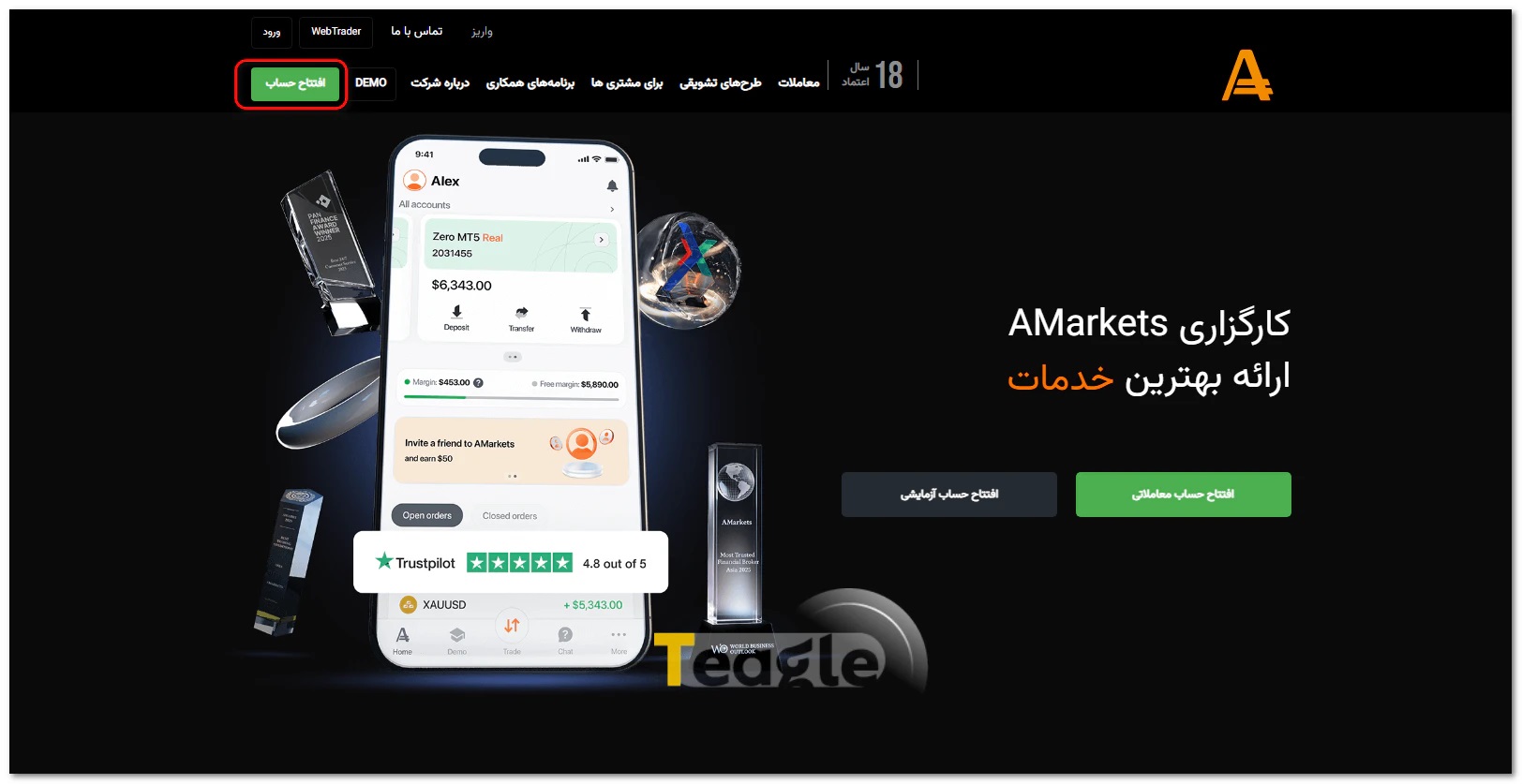
2. پس از تأیید، صفحه اصلی بروکر برای شما باز میشود. در این صفحه منوی اصلی سایت، دکمه «افتتاح حساب» و بخش معرفی انواع حسابهای معاملاتی قابلمشاهده است.
3. از نوار بالای سایت روی دکمه سبزرنگ «افتتاح حساب» کلیک کنید.
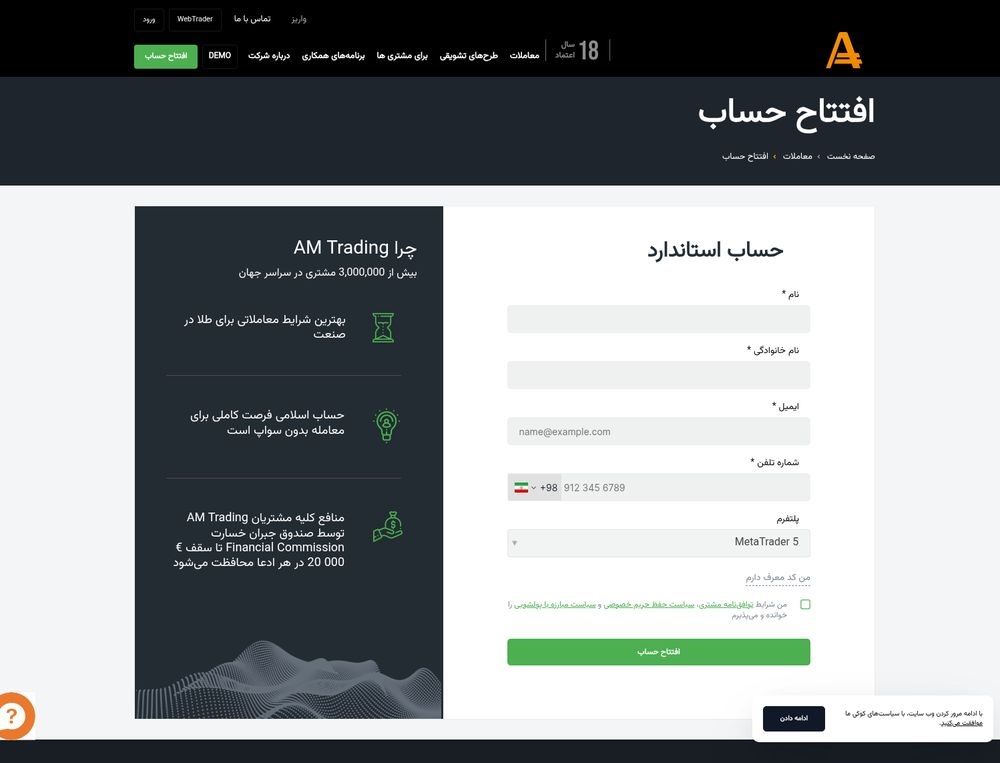
با انتخاب این گزینه، وارد صفحه افتتاح حساب خواهید شد. در این صفحه، فرم حساب Standard در سمت راست قرار دارد و در سمت چپ نیز اطلاعاتی درباره مزایا و ویژگیهای بروکر آمارکتس نمایش داده میشود.
آمارکتس سه نوع حساب معاملات شامل Standard ،ECN و Zero را ارائه میدهد. در ادامه این آموزش، ما حساب «Standard» را انتخاب کردیم؛ زیرا برای شروع فعالیت، مناسبترین گزینه محسوب میشود. مزیت حساب Standard: این حساب با حداقل واریزی پایین، اسپرد شناور از 1.3 پیپ و بدون دریافت کمیسیون به ازای هر لات، انتخاب مناسبی برای معاملهگران تازهکار است.
4. در این مرحله باید اطلاعات اولیه خود را در فرم ثبتنام وارد کنید. فرم افتتاح حساب تنها شامل چند فیلد اصلی است و با تکمیل صحیح آنها میتوانید حساب خود را ایجاد کنید. این اطلاعات عبارتند از:
- نام (First Name) و نام خانوادگی (Last Name) با حروف انگلیسی (لاتین)
- آدرس ایمیل معتبر
- شماره تلفن همراه با کد کشور
در ادامه، از بخش مربوط به پلتفرم معاملاتی، گزینه متاتریدر 5 (MT5) را انتخاب و تیک مربوط به پذیرش قوانین و شرایط استفاده از خدمات بروکر را فعال کنید.
5. در پایان، روی دکمه «افتتاح حساب» کلیک کنید تا اطلاعات شما ارسال شود.
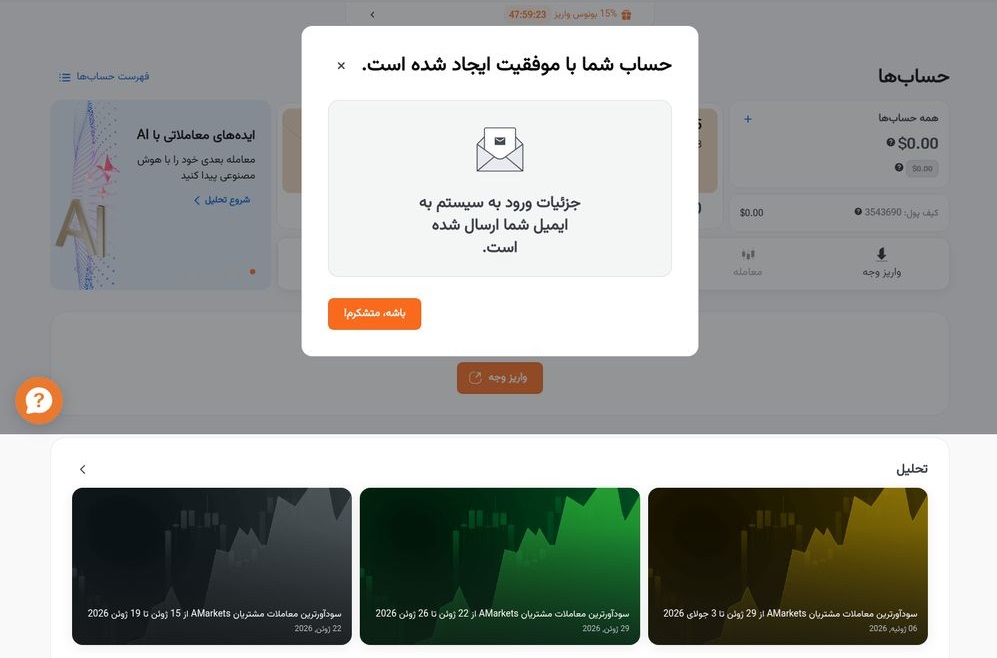
پس از ارسال فرم ثبتنام، آمارکتس یک ایمیل تأیید برای آدرس ایمیلی که وارد کردهاید ارسال میکند. تازمانیکه این ایمیل را تأیید نکنید، فرآیند فعالسازی حساب بهطور کامل انجام نمیشود؛ بنابراین بهتر است این مرحله را بلافاصله پس از ثبتنام انجام دهید.
6. برای تأیید ایمیل، مراحل زیر را به ترتیب دنبال کنید:
- وارد صندوق ورودی (Inbox) ایمیل خود شوید.
- ایمیلی که از طرف AMarkets با موضوع تأیید آدرس ایمیل برای شما ارسال شدهاست را باز کنید.
- روی دکمه یا لینک «Confirm Email» کلیک کنید.
پس از انتخاب این گزینه، مرورگر بهصورت خودکار شما را به حساب کاربری آمارکتس هدایت میکند و پیام موفقیتآمیز بودن تأیید ایمیل نمایش داده میشود.
نکته: اگر ایمیل تأیید را در صندوق ورودی مشاهده نکردید، پوشههای «Spam» یا «Promotions» را نیز بررسی کنید. در صورت نیاز میتوانید از داخل پنل کاربری، درخواست ارسال مجدد ایمیل تأیید را ثبت کنید. این روند مطابق راهنمای رسمی آمارکتس نیز توصیه شدهاست.
ورود به کابین شخصی آمارکتس
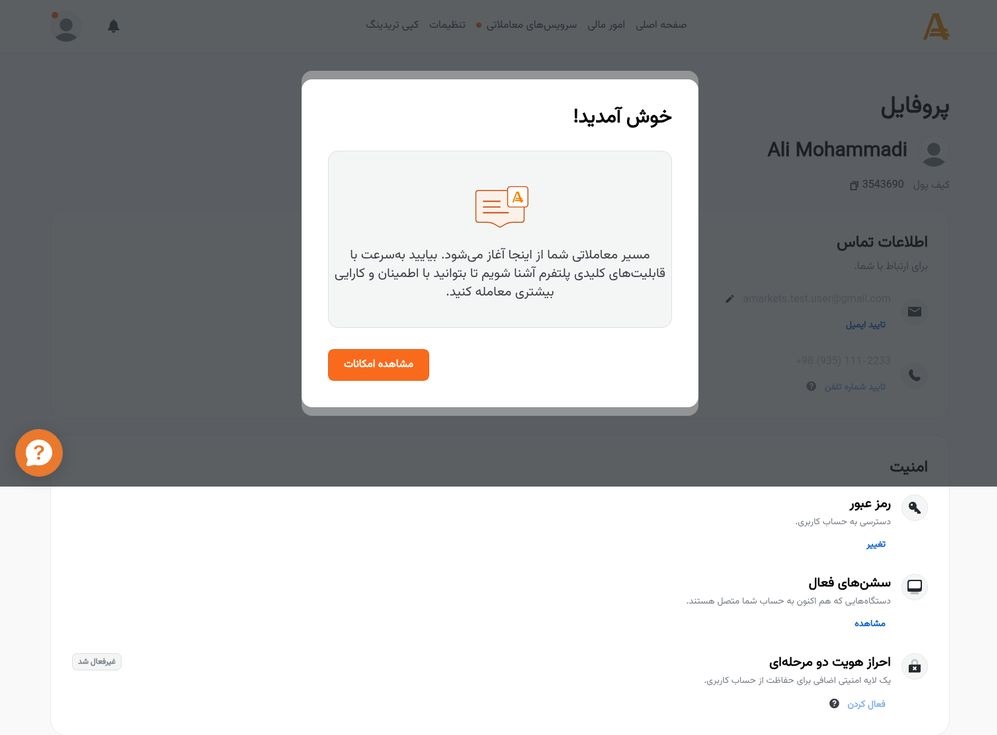
پس از اینکه پیام موفقیتآمیز بودن ثبتنام را بستید، بهصورت خودکار وارد کابین شخصی آمارکتس (Personal Dashboard) میشوید. این بخش، مرکز مدیریت حساب شماست و از همین صفحه میتوانید تمام فعالیتهای مرتبط با حساب معاملاتی، از جمله مدیریت سرمایه، افتتاح حسابهای جدید و تنظیمات امنیتی را انجام دهید.
در نظر داشتهباشید که برای فعالسازی کامل حساب، لازم است ایمیل و شماره تلفن خود را تأیید کنید. این کار از منوی «پروفایل» و با کلیک روی گزینهی «تایید ایمیل» یا «تایید شماره تلفن» انجام میشود.
تأیید ایمیل: روی «تایید ایمیل» کلیک کنید. آمارکتس یک لینک تأیید به ایمیل شما میفرستد. روی لینک کلیک کنید تا ایمیل شما تأیید شود. اگر ایمیل را در Inbox ندیدید، پوشهی Spam/Junk را هم بررسی کنید.
تأیید شماره تلفن: روی «تایید شماره تلفن» کلیک کنید. یک کد 4 تا 6 رقمی پیامک میشود. کد را در کادر مربوطه وارد کرده و تأیید را بزنید.
پس از تأیید هر دو، در پروفایل شما تیک سبز کنار ایمیل و تلفن نمایش داده میشود.
شرایط و قوانین باز کردن انواع حساب در بروکر آمارکتس
برای افتتاح حساب و ثبت نام در آمارکتس، متقاضی باید حداقل 18 سال سن و از نظر قانونی صلاحیت افتتاح حساب را داشته باشد. ثبتنام از طریق کابین شخصی (Personal Area) انجام میشود و کاربر موظف است اطلاعات هویتی و مشخصات خود را بهصورت دقیق و صحیح وارد کرده و پیش از ایجاد حساب، توافقنامه مشتری، بیانیه افشای ریسک و سایر قوانین معاملاتی بروکر را بپذیرد.
هر کاربر تنها مجاز به ایجاد یک پروفایل کاربری است، اما میتواند در همان پروفایل تا 10 حساب معاملاتی فعال با انواع مختلف افتتاح کند. همچنین اولین واریز به حساب باید به دلار آمریکا (USD) انجام شود و نام صاحب حساب معاملاتی باید با نام صاحب حساب بانکی یا روش پرداخت مورد استفاده کاملاً مطابقت داشتهباشد.
آمارکتس این حق را برای خود محفوظ میداند که در صورت ارائه اطلاعات نادرست یا ناقص، دسترسی کاربر را محدود یا حساب او را مسدود کند. علاوه بر این، حسابهایی که به مدت 60 روز بدون موجودی و بدون فعالیت باقی بمانند، بهصورت خودکار بایگانی میشوند و حساب دمو نیز صرفاً برای آموزش و تمرین در نظر گرفته شده و استفاده تجاری از آن مجاز نیست.
شرایط واریز و شارژ حساب بروکر آمارکتس Amarkets
پس از افتتاح حساب و تکمیل احراز هویت (KYC)، میتوانید حساب معاملاتی خود را از طریق روشهای مختلف پرداخت شارژ کنید. بر اساس مستندات رسمی آمارکتس، تمامی واریزها بدون دریافت کارمزد (0٪) انجام میشوند و مبلغ واریزی، بسته به روش پرداخت انتخابی، معمولاً بهصورت آنی یا در کوتاهترین زمان ممکن به حساب معاملاتی اضافه میشود. همچنین لیست کامل روشهای واریز و برداشت متناسب با کشور محل سکونت کاربر، پس از ورود به کابین شخصی نمایش داده میشود.
آمارکتس برای کاربران بینالمللی از روشهایی مانند:
- حواله بانکی (Bank Transfer)،
- کارتهای اعتباری و نقدی Visa و Mastercard
- و کیف پولهای الکترونیکی نظیر Skrill، NETELLER و WebMoney
پشتیبانی میکند. اما کاربران ایرانی علاوه بر این روشها، میتوانند از واریز ریالی از طریق صرافیهای طرف قرارداد (Exchangers)، انتقال تتر (USDT) و همچنین تاپچنج (TopChange) برای شارژ حساب استفاده کنند.
در میان این گزینهها، واریز با تتر از طریق شبکههای TRC-20 ،ERC-20 و BEP-20 سریعترین روش محسوب میشود و در اغلب موارد، موجودی حساب ظرف کمتر از 30 دقیقه شارژ خواهد شد.
حداقل مبلغ موردنیاز برای افتتاح حساب نیز به نوع حساب معاملاتی بستگی دارد؛ بهطوریکه برای حسابهای Standard و Fixed حداقل واریز اولیه 100 دلار و برای حساب ECN حداقل 200 دلار در نظر گرفته شدهاست. البته این محدودیت تنها برای اولین واریز اعمال میشود و پس از فعال شدن حساب، واریزهای بعدی حداقل مبلغ مشخصی ندارند.
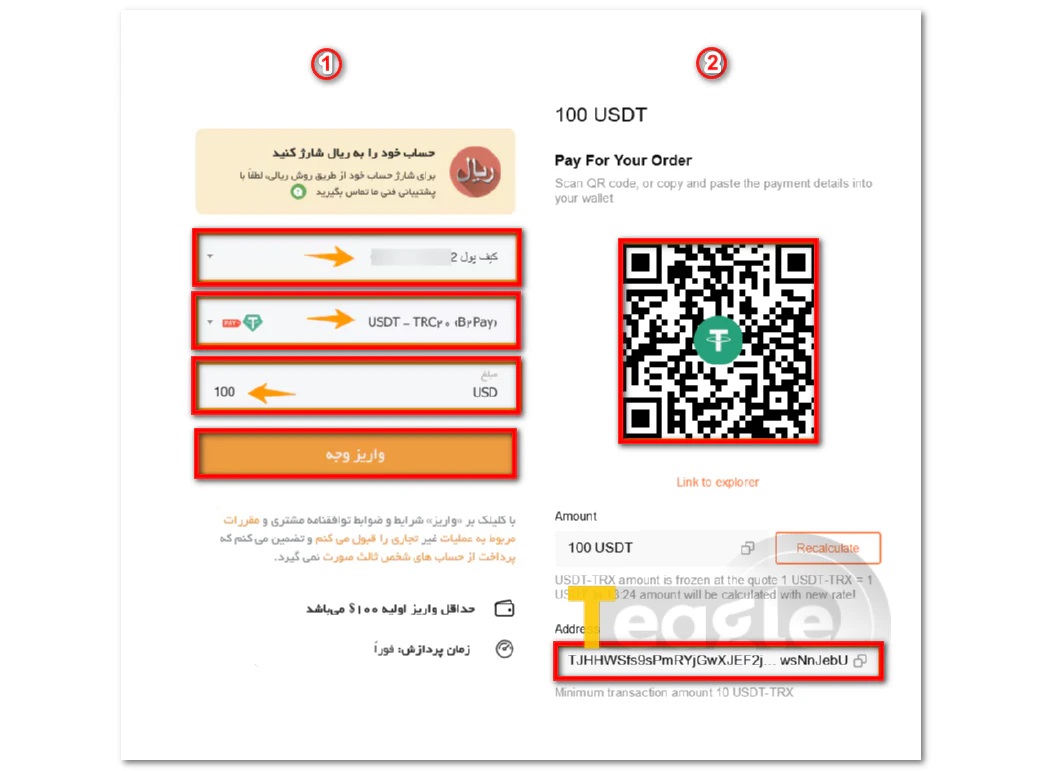
برای شارژ حساب:
- با واردکردن ایمیل و رمز عبور، به حساب کاربری خود وارد شوید.
- بعد از ورود به کابین آمارکتس، باید به بخش مالی (Finance) و سپس زیربخش «واریز» (Deposit) بروید. در این بخش، لیست تمام روشهای پرداخت فعال برای منطقهی شما نمایش دادهمیشود.
برای مثال با انتخاب پرداخت رمزارز، شبکه بلاکچین مربوطه و مبلغ، آدرس واریز به شما نمایش دادهخواهدشد. با اسکن کیوآر کد یا کپی کردن آدرس میتوانید از آن برای واریز تتر یا سایر ارزهای دیجیتال پشتیبانی شده استفاده کنید.
نحوه دانلود و نصب پلتفرم های معاملاتی بروکر آمارکتس
بروکر آمارکتس از دو پلتفرم اصلی متاتریدر 4 (MT4) و متاتریدر 5 (MT5)، بهعلاوهی اپلیکیشن اختصاصی AMarkets پشتیبانی میکند. هر دو پلتفرم متاتریدر روی سیستم عاملهای Windows، macOS ،iOS و Android در دسترس هستند.
آمارکتس یک اپلیکیشن موبایل اختصاصی نیز دارد که در App Store ،Google Play و Galaxy Store در دسترس است. این اپلیکیشن علاوه بر معامله، دسترسی آسان به کابین، واریز، برداشت و تحلیل بازار را فراهم میکند.
- فایل mt4setup.exe یا mt5setup.exe را از سایت آمارکتس دانلود کنید.
- روی فایل دابلکلیک کنید تا نصب شروع شود.
- گزینه «Next» را بزنید و مسیر نصب را تأیید کنید.
- صبر کنید تا نصب کامل شود.
برنامه را اجرا کنید. در اولین اجرا، پنجرهی «Open an Account» نمایش دادهمیشود.
اتصال آمارکتس به متا تریدر 4 و متاتریدر 5
بعد از نصب متاتریدر، باید آن را به سرور آمارکتس متصل کنید و با اطلاعات ورود حساب خود وارد شوید.
بعد از ثبتنام در آمارکتس، یک ایمیل حاوی اطلاعات زیر برای شما ارسال میشود:
- Login (شماره حساب): یک عدد چند رقمی،
- Password (رمز عبور): رمزی که آمارکتس تولید کرده (میتوانید بعداً در کابین تغییر دهید)
- Server (سرور): AMarkets-Real برای واقعی یا AMarkets-Demo برای دمو
برای اتصال در متاتریدر نسخه دسکتاپ این مراحل را دنبال کنید:
- متاتریدر را اجرا کنید. در منوی «File» روی «Open an Account» کلیک کنید (یا اگر قبلاً یک حساب اضافه کردهاید، از منوی File > Login).
- در کادر جستجو، عبارت AMarkets را تایپ کنید و دکمهی «Scan» یا «اسکن» را بزنید. لیستی از سرورهای آمارکتس نمایش داده میشود.
- سرور مورد نظر خود را انتخاب و روی «Next» بزنید.
- شماره حساب (Login) و رمز عبور خود را وارد کنید.
- اگر میخواهید رمز ذخیره شود، تیک «Save password» را بزنید
- روی «Finish» یا «Login» کلیک کنید.
اگر اطلاعات درست باشد، در گوشهی پایین-راست متاتریدر یک نوار سبز و نام حساب شما با عنوان «AMarkets-Real: login number» نشان داده میشود.
نحوه برداشت از حساب بروکر آمارکتس
برداشت وجه از AMarkets در چند مرحله ساده انجام میشود؛ بااینحال، رعایت قوانین مربوط به روش پرداخت و اطلاعات حساب مقصد اهمیت زیادی دارد. بهطور کلی، برای ثبت درخواست برداشت باید وارد کابین شخصی شوید، حساب معاملاتی و روش برداشت را انتخاب کنید، مبلغ و اطلاعات مقصد را وارد کرده و درخواست را تأیید کنید.
مراحل برداشت وجه
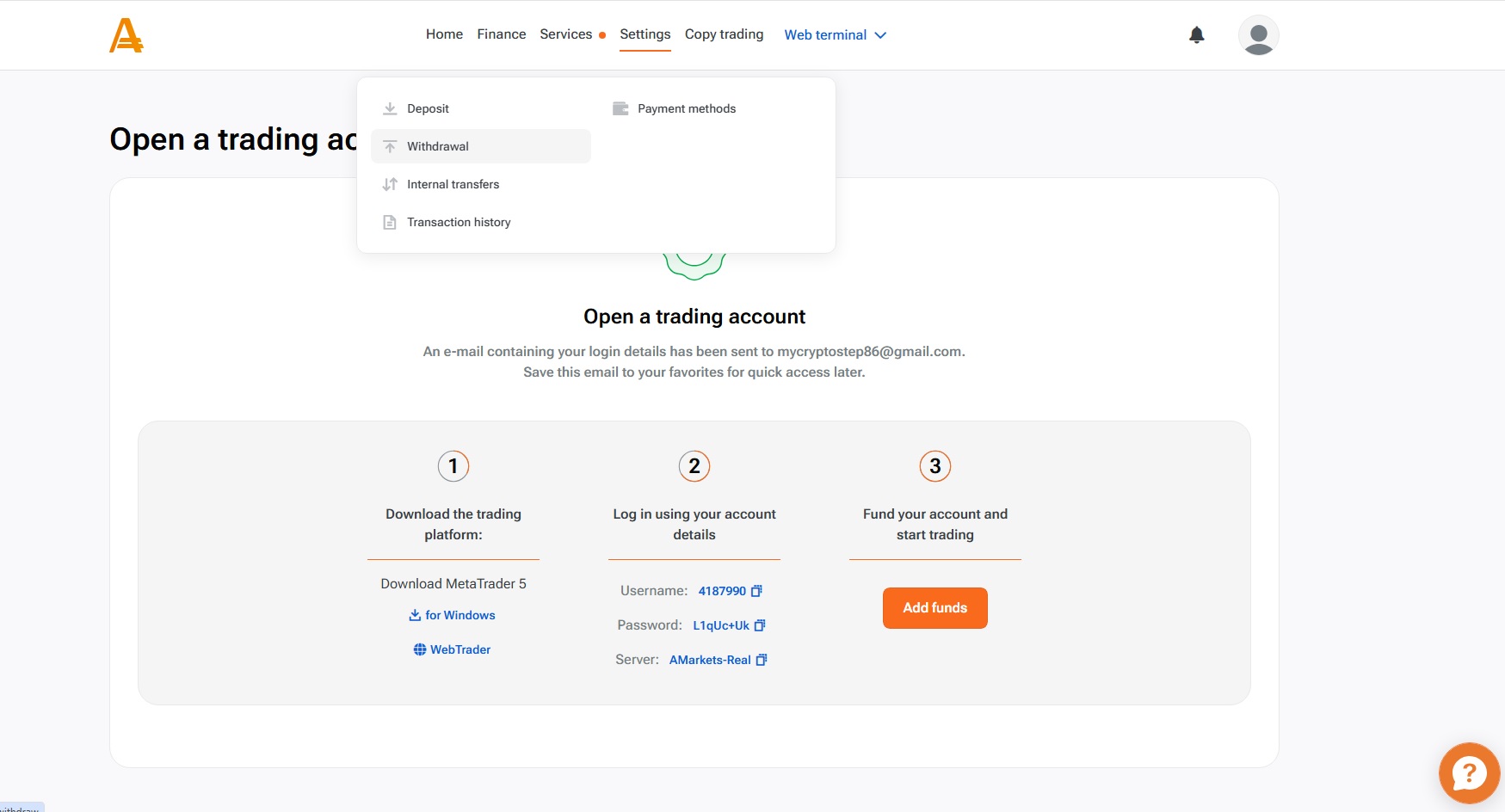
- ورود به کابین شخصی آمارکتس: با استفاده از اطلاعات حساب، وارد پنل کاربری خود شوید.
- ورود به بخش امور مالی: از منوی اصلی، گزینه «امور مالی» (Finance) و سپس «برداشت جدید» (Withdrawal) را انتخاب کنید.
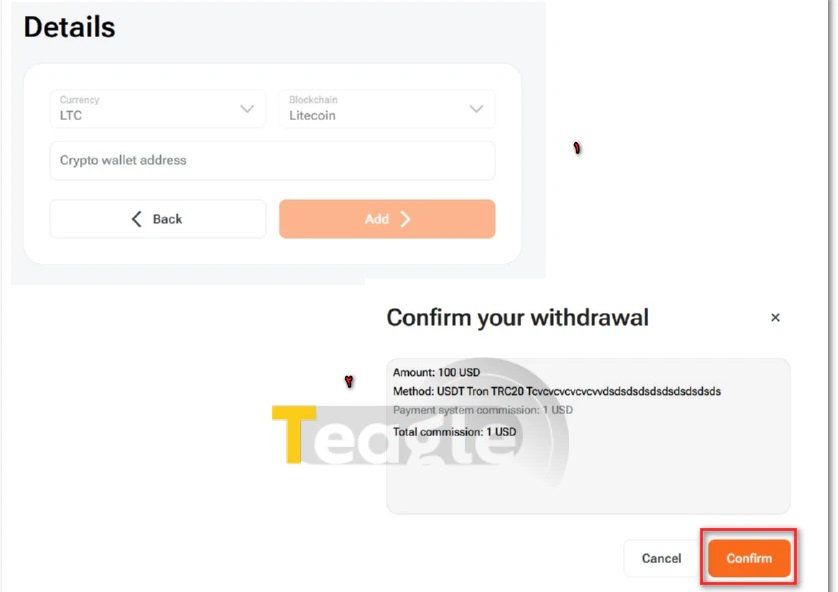
- انتخاب حساب و روش برداشت: حساب معاملاتی موردنظر و سپس یکی از روشهای برداشت در دسترس (مثل تاپ چنج یا کریپتوکارنسی) را انتخاب کنید. برای مثال برای برداشت از طریق رمزارز، پس از انتخاب گزینه «Cryptocurrency»، رمزارز و شبکه مورد نظر خودتان را مشخص و آدرس مقصد را وارد کنید.
- ثبت مبلغ و اطلاعات مقصد: مبلغ برداشت را وارد کرده و مشخصات مقصد، مانند آدرس کیف پول یا اطلاعات صرافی، را با دقت ثبت کنید.
- تأیید درخواست: در مرحله آخر، درخواست را از طریق پنجره تأیید یا کد امنیتی تأیید کنید تا فرآیند پردازش آن آغاز شود.
قوانین مهم برداشت از آمارکتس
پیش از ثبت درخواست، چند قانون اساسی را در نظر داشته باشید؛ رعایت این موارد میتواند از تأخیر یا رد شدن درخواست برداشت جلوگیری کند:
- تطابق روش واریز و برداشت: معمولاً برداشت باید از همان روشی انجام شود که برای واریز وجه استفاده کردهاید.
- تکمیل احراز هویت: ثبتنام و احراز هویت باید پیش از درخواست برداشت تکمیل شدهباشد.
- تطابق نام صاحب حساب: اطلاعات حساب یا کیف پول مقصد باید متعلق به خود دارنده حساب معاملاتی باشد و برداشت به حساب شخص ثالث مجاز نیست.
- توجه به مارجین آزاد: مبلغ قابل برداشت نمیتواند از Free Margin یا مارجین آزاد حساب بیشتر باشد.
مقالات مرتبط با بروکر
نظرات کاربران
'%3e%3cpath%20d='M17%200H0V1.05566H17V0Z'%20fill='%234B4B4B'/%3e%3cpath%20d='M8.43767%206.55469H0V7.61035H8.43767V6.55469Z'%20fill='%234B4B4B'/%3e%3cpath%20d='M8.43767%203.27734H0V4.33301H8.43767V3.27734Z'%20fill='%234B4B4B'/%3e%3cpath%20d='M8.43767%209.83398H0V10.8896H8.43767V9.83398Z'%20fill='%234B4B4B'/%3e%3cpath%20d='M12.7445%206.71353L9.85449%204.02685L10.6591%203.27734L11.9455%204.47553C12.1578%204.67215%2012.4451%204.78249%2012.7445%204.78249C13.0439%204.78249%2013.3311%204.67215%2013.5435%204.47553L14.8298%203.27734L15.6345%204.02685L12.7445%206.71353Z'%20fill='%234B4B4B'/%3e%3cpath%20d='M12.7445%2011.0006L9.85449%208.30871L10.6591%207.56445L11.9455%208.76264C12.1578%208.95926%2012.4451%209.06963%2012.7445%209.06963C13.0439%209.06963%2013.3311%208.95926%2013.5435%208.76264L14.8298%207.56445L15.6345%208.30871L12.7445%2011.0006Z'%20fill='%234B4B4B'/%3e%3c/g%3e%3cdefs%3e%3cclipPath%20id='clip0_9931_2952'%3e%3crect%20width='17'%20height='11'%20fill='white'/%3e%3c/clipPath%3e%3c/defs%3e%3c/svg%3e)
جدیدترین

 |رسانه هوشمند بازارهای مالی

.png)



.png)
سلب مسئولیت
کلیه مقالات، آموزشها، تحلیلها و محتواهای ارائه شده توسط تیگل متضمن هیچگونه پیشنهاد معاملاتی نیست و صرفاً جنبهٔ مطالعاتی و اطلاعرسانی دارد. این وبسایت نسبت به ضرر و زیان احتمالی کاربران هیچگونه مسئولیتی را نمیپذیرد. بازارهای مالی (فارکس، آپشنها، سهام، ارزهای رمزنگاری شده یا هر بازار تجاری دیگر) بهصورت بالقوه ریسکهای بسیاری دارند و افراد باید قبل از اقدام به هرگونه سرمایهگذاری مطمئن شوند که تجربه و دانش کافی را دارند. (مشاهده شرایط، ضوابط استفاده و سلب مسئولیت)