
آموزش ثبت نام و کار با بروکر ای پلنت Eplanet


ثبتنام و استفاده از بروکر ایپلنت (Eplanet) برای برخی از کاربران مبتدی میتواند در نگاه اولیه کمی دشوار به نظر برسد. به همین دلیل، آشنایی با مراحل اصلی ثبتنام و کار با این بروکر، اهمیت زیادی دارد. در این مقاله، برآنیم تا گامبهگام، آموزش ثبتنام و کار با ایپلنتبروکرز را بهصورت ساده بررسی کنیم. از ایجاد حساب کاربری تا ورود به پنل و آشنایی با بخشهای مهم، همه مراحل را به ترتیب توضیح میدهیم. هدف این است که کاربران ایرانی بتوانند به راحتی، روند کار با این بروکر را دنبال کنند.
ورود به سایت بروکر ایپلنت
در ابتدای امر باید اشاره کنیم که دامنه اصلی بروکر Eplanet با آدرس eplanetbrokers.com در دسترس است، اما نکته قابل توجه این است که ایپلنتبروکرز، نمیتواند با وبسایت اصلی خود به ایرانیان خدمات ارائه دهد. از همین جهت دامنهای دیگر را برای دسترسی ایرانیان به امکانات و خدمات ایپلنت، با آدرس eplanet.trade در دسترس است. بنابراین آموزشی که در ادامه به آن خواهیم پرداخت، مراحل گامبهگامی است که در آدرس دوم دنبال کردهایم.
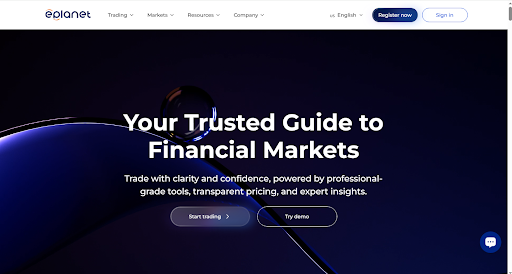
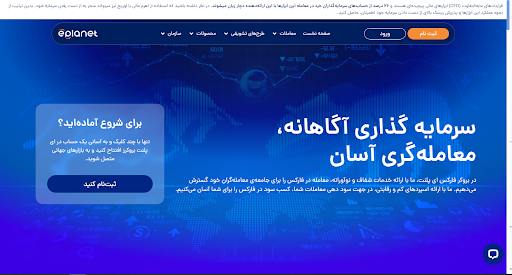
دانلود و ورود به اپلیکیشن بروکر ایپلنت Eplanet
بروکر ایپلنت به طور مستقل، اپلیکیشن اختصاصی ندارد، بلکه از طریق Meta Trader 5 و cTrader، پلتفرمهای معاملاتی خود را ارائه میدهد. برای دانلود و ورود به اپلیکیشن بروکر ایپلنت، مراحل زیر را طی کنید:
1. وارد وبسایت eplanet.trade شوید.
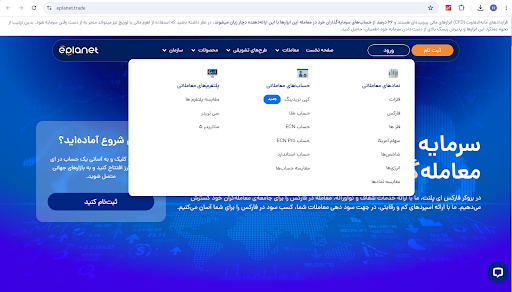
2. از سربرگ بازشده، گزینه «معاملات» را انتخاب کنید.
3. از بخش «پلتفرمهای معاملاتی» هرکدام از پلتفرمهای سیتریدر و متاتریدر5 را میخواهید، انتخاب کنید.
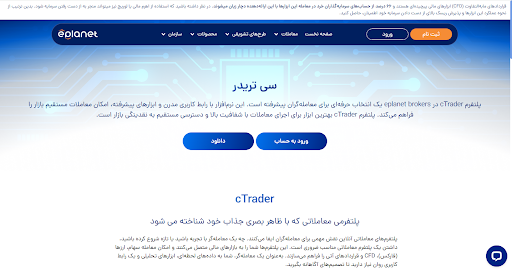
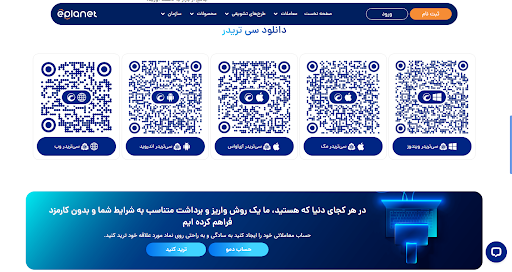
4. اگر پلتفرم cTrader را انتخاب کردید، صفحه اختصاصی این پلتفرم برای شما باز میشود که برای دانلود سیتریدر، میتوانید با اسکن QR Code یا دکمه دانلود مستقیم، هریک از نسخههای زیر را متناسب با دستگاه خود دانلود کنید:
- نسخه ویندوز
- نسخه مک
- نسخه آیاواس
- اندروید
- وب
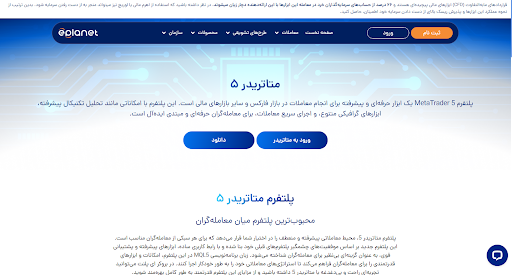
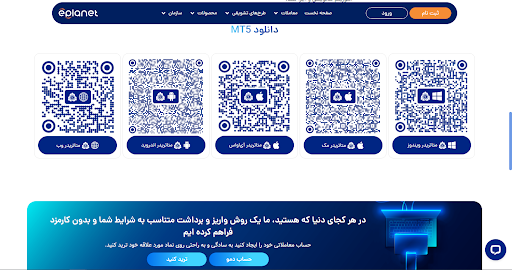
5. اگر پلتفرم Meta Trader 5 انتخاب شماست، در صفحه اختصاصی این پلتفرم در وبسایت ایپلنت، میتوانید با اسکن QR Code یا دکمه دانلود مستقیم، هریک از نسخههای زیر را برای دستگاه خود دانلود کنید:
- نسخه ویندوز
- نسخه مک
- نسخه آیاواس
- اندروید
- وب
نحوه ثبت نام و احراز هویت در بروکر ایپلنت
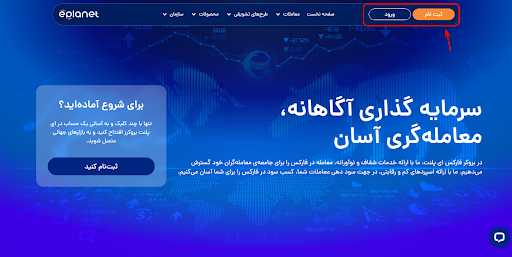
برای ثبتنام و احراز هویت در ایپلنت، به راحتی میتوانید از صفحه خانه وبسایت این بروکر، اقدام کنید و مراحل زیر را طی کنید:
1. از صفحه خانه وبسایت بروکر ایپلنت، گزینه «ثبتنام» را انتخاب کنید.
2. سپس به صفحه ثبتنام این بروکر هدایت میشوید که باید اطلاعات اولیه خود شامل جنسیت، مشخصات هویتی، ایمیل، کشور محل اقامت شماره تلفن و رمز عبور را وارد کنید.
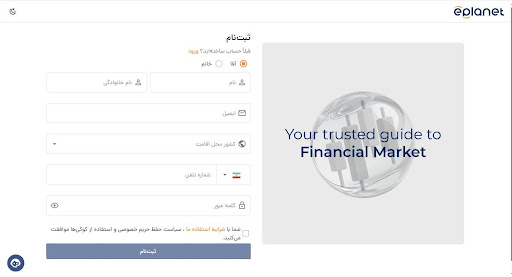
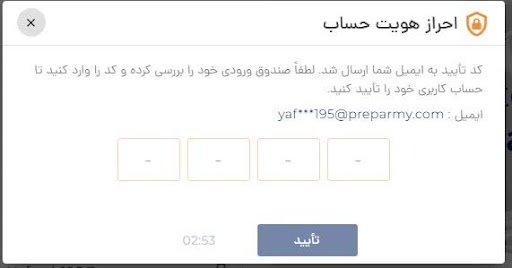
3. پس از واردکردن مشخصات، کد تاییدی به ایمیل شما فرستاده میشود که باید آن را در پنجرهای که باز میشود، وارد نموده و گزینه «تایید» را بزنید.
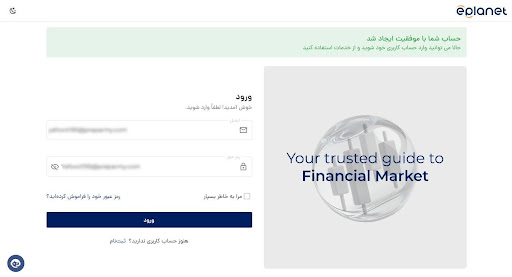
4. پس از ایجاد حساب، به صفحه «ورود» ایپلنتبروکرز هدایت میشوید که در این قسمت، ایمیل و رمز عبوری که قبلا وارد کردهاید را مجددا وارد کرده و روی گزینه «ورود» کلیک کنید.
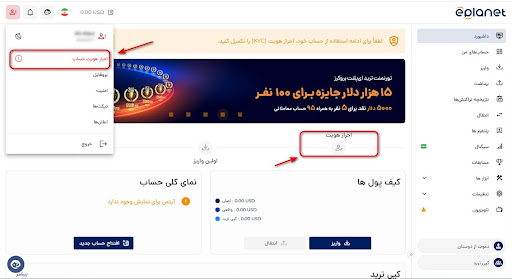
5. در این مرحله وارد داشبورد پنل کاربری خود شده و با صفحه زیر مواجه میشوید.
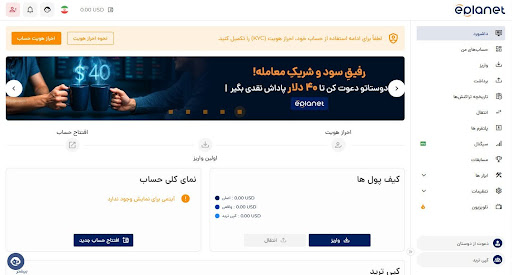
6. از دو گزینه موجود در داشبورد خود، میتوانید به صفحه احراز هویت هدایت شوید.
7. در صفحه باز شده متنی به شرح ذیل از ایپلنت مشاهده میکنید:
«شما در شرف ارسال اطلاعات حساس به ePlanet Brokers LTD هستید. اگر این لینک را از منبع مشکوکی دریافت کردید، لطفاً این صفحه را ببندید و بلافاصله به ما اطلاع دهید.»
همچنین در بالای این صفحه، گزینه «نحوه احراز هویت» نیز وجود دارد که شما را به صفحه آموزش احراز هویت در بروکر ایپلنت هدایت میکند.
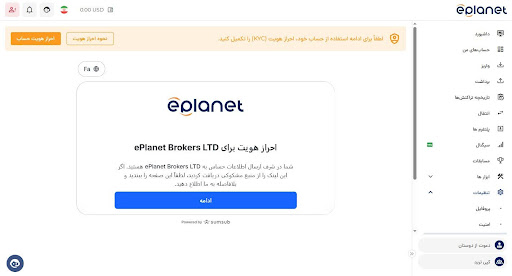
8. روی گزینه «ادامه» کلیک کنید تا وارد مرحله بعدی شوید.
9. در این مرحله از شما سند هویتی و اطلاعات شخصی خواسته میشود که برای تکمیل مراحل، باید آنها را ارائه دهید.
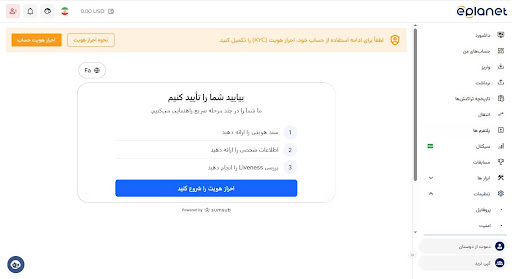
طبق اعلام این بروکر، کارت ملی، گذرنامه و شناسنامه جدید از ایرانیان بهعنوان سند هویتی پذیرفته میشود و حداقل سن مجاز برای احراز هویت، 18 سال تمام است. لازم به ذکر است که ایرانیان مقیم ترکیه، با مدارک شناسایی ترکیه نمیتوانند احراز هویت کنند. به یاد داشته باشید که پیش از آغاز فرآیند احراز هویت، حتما فیلترشکن خود را خاموش کنید.
افتتاح حساب معاملاتی در بروکر ایپلنت
قبل از ورود به بحث باید اشاره کنیم که حسابهای ایپلنت در پلتفرمهای معاملاتی متاتریدر5 و سیتریدر متفاوت است.
حسابهای بروکر ایپلنت در Meta Trader 5 عبارتند از:
- ECN Pro
- Gold Special
- Standard
- ECN
حسابهای بروکر ایپلنت در cTrader عبارتند از:
- ECN Pro
- ECN
- Standard
برای افتتاح حساب، مراحل زیر را در داشبورد خود طی کنید:
1. از طریق گزینه «حسابهای من» یا «افتتاح حساب» یا «افتتاح حساب جدید» وارد بخش افتتاح حساب شوید.
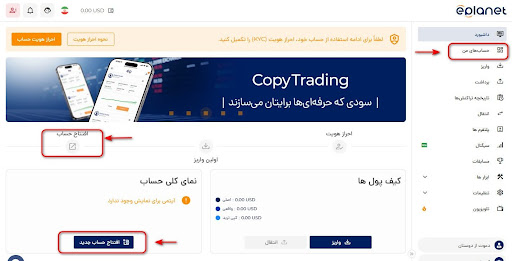
2. در صفحه بازشده، میتوانید حساب مدنظر خود را انتخاب و افتتاح حساب کنید. توجه داشته باشید برای دسترسی به حسابهای Real لازم است که حتما احراز هویت کرده باشید.
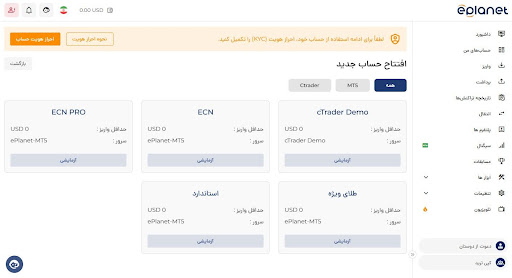
نصب و اتصال پلفترم معاملاتی مربوط به حساب ای پلنت
همانطور که پیشتر گفته شد، برای نصب هر یک از پلتفرمهای متاتریدر5 و سیتریدر، به صفحه مربوطه رفته و نسخه متناسب با دستگاه خود را نصب کنید.
برای اتصال به متاتریدر 5 ایپلنت، مراحل زیر را طی کنید:
1. پس از انتخاب حساب خود از بخش «افتتاح حساب» در داشبورد خود، اطلاعات اکانت متاتریدر5 خود را مشاهده میکنید:
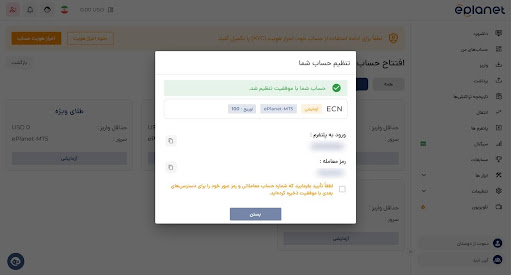
2. متاتریدر را پس از نصب، روی دستگاه خود باز کنید (در ادامه به عنوان نمونه، مراحل نسخه ویندوز متاتریدر را آوردهایم):
3. روی گزینه Login to Trade Account کلیک کنید.
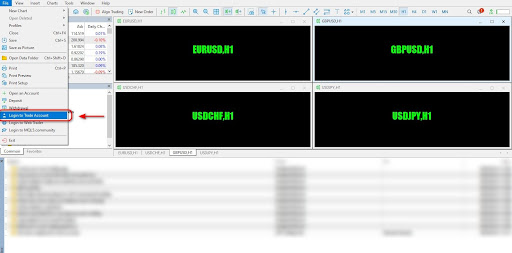
4. اطلاعات حساب اکانت متاتریدر5 خود را در کادر زیر وارد کنید و سپس روی گزینه OK کلیک کنید.
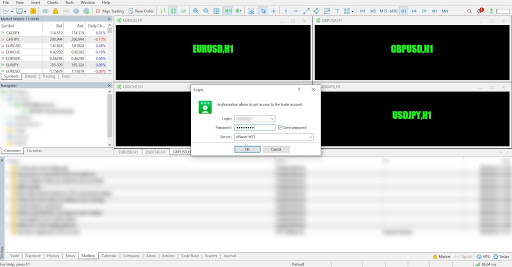
5. حساب شما در گوشه چپ این پلتفرم نمایش داده میشود.
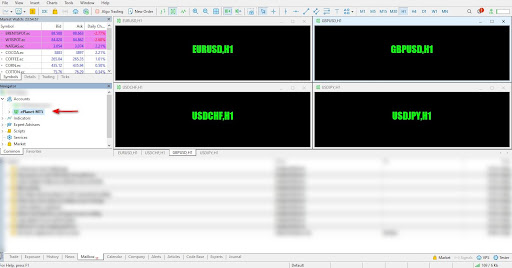
برای اتصال به سیتریدر ایپلنت، مراحل زیر را طی کنید:
1. پس از انتخاب حساب خود از بخش «افتتاح حساب» در داشبورد، اطلاعات اکانت سیتریدر خود را مشاهده میکنید:
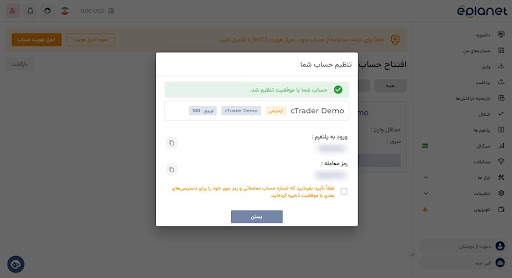
2. سپس پیامی از سمت cTrader به ایمیل شما ارسال میشود که شامل آیدی اکانت سیتریدر و یک دکمه Log in است. اصولا آیدی شما همان نام ایمیل شماست. روی گزینه Log in ذکرشده، کلیک کنید و رمز عبور برای خود بسازید.
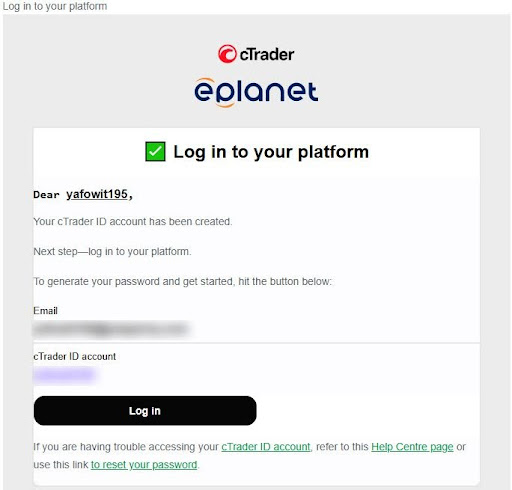
3. پس از ساختن رمز عبور، سیتریدر را پس از نصب، روی دستگاه خود باز کنید (در ادامه به عنوان نمونه، مراحل نسخه ویندوز سیتریدر را آوردهایم).
4. در ابتدای ورود، پنجرهای برای شما باز میشود که باید اطلاعات حساب اکانت سیتریدر خود را که پیشتر توضیح داده شد(ایمیل و رمز عبور)، در پنجره بازشده، وارد کنید و سپس روی گزینه Log in کلیک کنید.
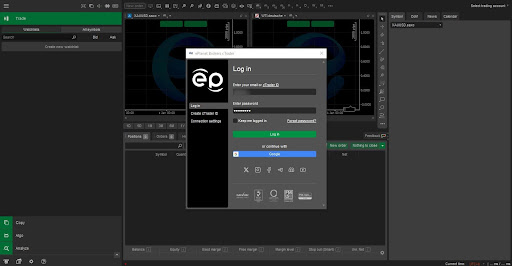
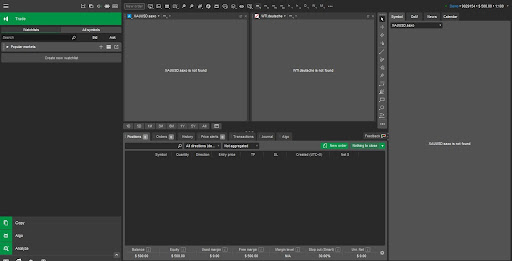
5. وارد صفحه اصلی حساب cTrader خود میشوید.


واریز به حساب ای پلنت و شروع معامله
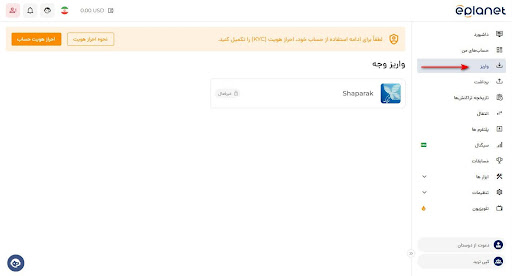
واریز به حساب در بروکر ایپلنت از طریق داشبورد حساب کاربری این بروکر در دسترس است. برای دسترسی به این بخش کافی است با انتخاب گزینه «واریز»، اقدام به واریز وجه کنید. تنها درگاه موجود برای واریز وجه در این بروکر، درگاه شاپرک است که به صورت ریالی انجام میشود.
برای شروع معامله نیز کافی است وارد هریک از پلتفرمهای متاتریدر5 یا سیتریدر شوید و معاملات خود را آغاز کنید.
نکات اجرای معاملات در بروکر ایپلنت
در این بخش نکات مهم مورد نیاز برای اجرای معاملات در بروکر ایپلنت را آوردهایم تا بتوانید به سادگی، معاملات خود را اجرا کنید. لازم به ذکر است که اگر در ابتدای راه هستید، حتما آموزشهای لازم را در این زمینه فراگیرید:
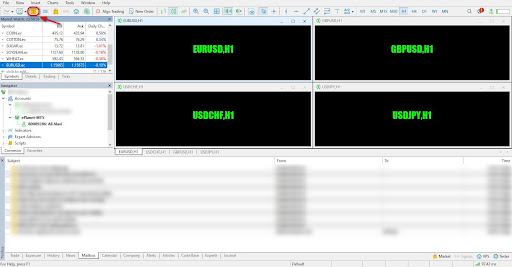
1. برای انتخاب نماد معاملاتی در پلتفرم متاتریدر 5، میتوانید از نوار بالا روی علامت دلار زردرنگ کلیک کنید تا نمادهای معاملاتی بروکر ایپلنت برای شما نمایش داده شود.
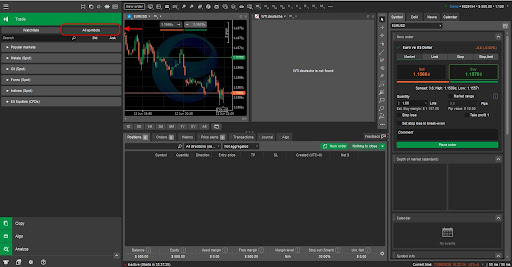
2. نمادهای معاملاتی در پلتفرم cTrader از سمت چپ این پلتفرم با انتخاب All Symbols در دسترس است.
3. ساعات تماس و ارتباط با مدیرحساب از ساعت 10 صبح الی 19:00 و ساعات ارسال پیام، به صورت 24 ساعته برقرار است.
4. تیکتهای شما از ساعت 10:30 الی 19:00 پاسخ داده میشود که ممکن است کمی زمانبر باشد.
5. ساعات معاملاتی بسته به نماد متفاوت است. فارکس از دوشنبه الی جمعه به صورت 24 ساعته فعال است.
آموزش برداشت از حساب بروکر Eplanet
واریز به حساب در بروکر ایپلنت از طریق داشبورد حساب کاربری این بروکر در دسترس است. برای دسترسی به این بخش کافی است با انتخاب گزینه «واریز»، اقدام به واریز وجه کنید. تنها درگاه موجود برای واریز وجه در این بروکر، درگاه شاپرک است که به صورت ریالی انجام میشود.
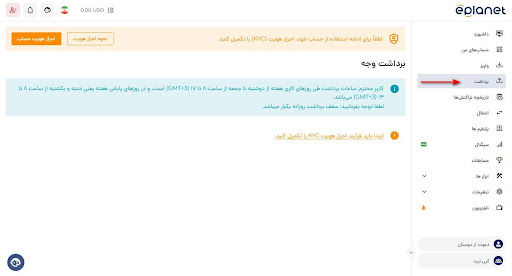
برای برداشت از حساب بروکر ایپلنت، کافی است از داشبورد خود با انتخاب گزینه «برداشت»، اقدام به برداشت وجه کنید. توجه داشته باشید که سقف برداشت روزانه، بکمرتبه است و برداشت از دوشنبه تا جمعه، از ساعت 8 الی 17 و در روزهای شنبه و یکشنبه، از ساعت 8 الی 14 انجام میشود. برای انجام برداشت، حتما باید در ابتدا احراز هویت کنید.
مقالات مرتبط با بروکر
نظرات کاربران
'%3e%3cpath%20d='M17%200H0V1.05566H17V0Z'%20fill='%234B4B4B'/%3e%3cpath%20d='M8.43767%206.55469H0V7.61035H8.43767V6.55469Z'%20fill='%234B4B4B'/%3e%3cpath%20d='M8.43767%203.27734H0V4.33301H8.43767V3.27734Z'%20fill='%234B4B4B'/%3e%3cpath%20d='M8.43767%209.83398H0V10.8896H8.43767V9.83398Z'%20fill='%234B4B4B'/%3e%3cpath%20d='M12.7445%206.71353L9.85449%204.02685L10.6591%203.27734L11.9455%204.47553C12.1578%204.67215%2012.4451%204.78249%2012.7445%204.78249C13.0439%204.78249%2013.3311%204.67215%2013.5435%204.47553L14.8298%203.27734L15.6345%204.02685L12.7445%206.71353Z'%20fill='%234B4B4B'/%3e%3cpath%20d='M12.7445%2011.0006L9.85449%208.30871L10.6591%207.56445L11.9455%208.76264C12.1578%208.95926%2012.4451%209.06963%2012.7445%209.06963C13.0439%209.06963%2013.3311%208.95926%2013.5435%208.76264L14.8298%207.56445L15.6345%208.30871L12.7445%2011.0006Z'%20fill='%234B4B4B'/%3e%3c/g%3e%3cdefs%3e%3cclipPath%20id='clip0_9931_2952'%3e%3crect%20width='17'%20height='11'%20fill='white'/%3e%3c/clipPath%3e%3c/defs%3e%3c/svg%3e)
جدیدترین

 |رسانه هوشمند بازارهای مالی

.png)



.png)
سلب مسئولیت
کلیه مقالات، آموزشها، تحلیلها و محتواهای ارائه شده توسط تیگل متضمن هیچگونه پیشنهاد معاملاتی نیست و صرفاً جنبهٔ مطالعاتی و اطلاعرسانی دارد. این وبسایت نسبت به ضرر و زیان احتمالی کاربران هیچگونه مسئولیتی را نمیپذیرد. بازارهای مالی (فارکس، آپشنها، سهام، ارزهای رمزنگاری شده یا هر بازار تجاری دیگر) بهصورت بالقوه ریسکهای بسیاری دارند و افراد باید قبل از اقدام به هرگونه سرمایهگذاری مطمئن شوند که تجربه و دانش کافی را دارند. (مشاهده شرایط، ضوابط استفاده و سلب مسئولیت)